Olá pessoal, tudo bem? O post de hoje traz uma dica muito especial: você sabia que dá pra baixar e-books de graça todos os dias na Amazon? Nesse post, vou explicar direitinho como baixar no computador, no celular e no Kindle. Vocês podem continuar lendo ou apertar o play e conferir o tutorial no vídeo (mas fiquem ligados que tem surpresa no final do post):

Mostrando postagens com marcador tutorial. Mostrar todas as postagens
Mostrando postagens com marcador tutorial. Mostrar todas as postagens


Teste o Kindle Unlimited gratuitamente por 30 dias
Olá pessoal, tudo bem? No post de hoje, venho trazer uma dica bem simples, mas que talvez nem todo mundo conheça: vocês sabiam que dá para usar o Kindle Unlimited por um mês de graça?

Caso alguém ainda não saiba o que é o Kindle Unlimited, ele é uma espécie de Netflix para livros, um serviço da Amazon onde você poder pegar emprestados e ler cerca de um milhão de e-books! Tem de clássicos como Orgulho e Preconceito e Drácula, best-sellers como toda a série Harry Potter, não ficção, contos, até lançamentos nacionais e internacionais recentes. Fiz um vídeo com um tutorial, mostrando o passo a passo para começar o seu teste gratuito e comentado outros pontos, apertem o play para conferir:
Iconosquare, como colocar o gadget do Instagram no blog
Olá pessoal, tudo bem? Mês passado fiz um post falando sobre o Gramblr, o programa que posta fotos no Instagram direto do computador (clique aqui para ver o post). Depois que conheci e comecei a usar o Gramblr, queria colocar o gadget do Instagram na barra lateral do blog, para que quem acessasse o Pétalas de Liberdade pudesse ver as fotos que postei. Foi aí que conheci o site Iconosquare (que se chamava Statigram).
Existem outros sites que fazem o widget, mas a vantagem do Iconosquare é que ao clicar na foto, o leitor já vai direto para o meu perfil no Instagram; além de o Iconosquare oferecer muitas outras facilidades e ter um layout perfeito para o desktop, mostrando detalhes melhor que no celular.
Como colocar o gadget do Instagram no blog:

Acesse: www.iconosquare.com, clique em Sign in with Instagram e faça login com seu nome de usuário e senha do Instagram.
Após fazer o login, role a página até encontrar Photo Gallery Widget e clique em Get Your Widget.
Configure da forma que preferir (altura, largura, cores...), em Preview dá pra ver como está ficando, e clique em Get Code, copie o código, vá no Layout do seu blog e cole o código em um gadget HTML/JavaScript. Pronto!
Alguma dúvida?
Além do widget para o blog, no Iconosquare é possível ver, curtir e comentar as fotos postadas pelas pessoas que você segue (no site do Instagram também dá pra fazer isso), pesquisar hashtags, ver quem são seus seguidores e quem não te segue de volta (no Instagram para desktop não dá pra fazer isso).
No Techtudo tem um tutorial super completo sobre todas as funcionalidades do Iconosquare.
Aliando o Gramblr, o Iconosquare e o site do aplicativo, quem não tem celular ou tablet com IOS ou Android pode aproveitar praticamente todas as funcionalidades do Instagram.
E pesquisando no Google, é possível encontrar vários tutoriais de como reproduzir os filtros do Instagram no PhotoScape.
Espero que vocês tenham gostado da dica.
E me sigam no Instagram, @marijleite, sigo todos de volta ;) !

Existem outros sites que fazem o widget, mas a vantagem do Iconosquare é que ao clicar na foto, o leitor já vai direto para o meu perfil no Instagram; além de o Iconosquare oferecer muitas outras facilidades e ter um layout perfeito para o desktop, mostrando detalhes melhor que no celular.
Como colocar o gadget do Instagram no blog:
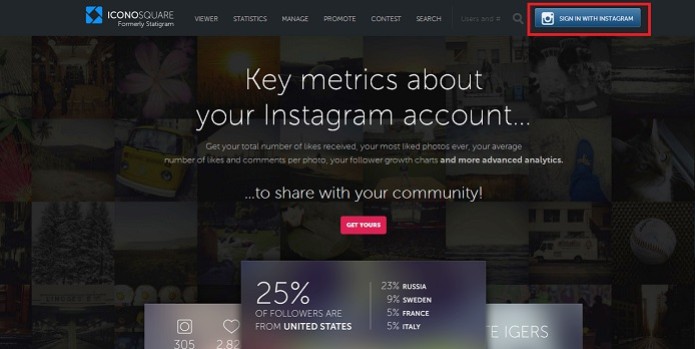
Acesse: www.iconosquare.com, clique em Sign in with Instagram e faça login com seu nome de usuário e senha do Instagram.
Após fazer o login, role a página até encontrar Photo Gallery Widget e clique em Get Your Widget.
Configure da forma que preferir (altura, largura, cores...), em Preview dá pra ver como está ficando, e clique em Get Code, copie o código, vá no Layout do seu blog e cole o código em um gadget HTML/JavaScript. Pronto!
Alguma dúvida?
Além do widget para o blog, no Iconosquare é possível ver, curtir e comentar as fotos postadas pelas pessoas que você segue (no site do Instagram também dá pra fazer isso), pesquisar hashtags, ver quem são seus seguidores e quem não te segue de volta (no Instagram para desktop não dá pra fazer isso).
No Techtudo tem um tutorial super completo sobre todas as funcionalidades do Iconosquare.
Aliando o Gramblr, o Iconosquare e o site do aplicativo, quem não tem celular ou tablet com IOS ou Android pode aproveitar praticamente todas as funcionalidades do Instagram.
E pesquisando no Google, é possível encontrar vários tutoriais de como reproduzir os filtros do Instagram no PhotoScape.
Espero que vocês tenham gostado da dica.
E me sigam no Instagram, @marijleite, sigo todos de volta ;) !
Sorteio, clique aqui e participe.
Me acompanhem nas redes sociais:
Como postar fotos no Instagram pelo computador

Para quem não tem um aparelho (smartphone, tablet...) com IOS ou Android, ou quer postar no Instagram fotos que estão no computador, a melhor opção é um programa chamado Gramblr.
O Gramblr pode ser baixado no site www.gramblr.com/uploader/. Após instalado, é bem fácil usá-lo:

1 - Em Username coloque seu nome de usuário no Instagram, em Password coloque sua senha e clique em Login.

2 - Clique em Choose File para escolher a imagem que você quer postar e depois de selecioná-la, clique em Upload. As imagens precisam ter menos de 500kb e exatamente 650px por 650px (eu uso o PhotoScape para redimensioná-las). Pode demorar um pouco para carregar, é normal.

3 - Caption é onde você vai colocar a legenda e hashtags da sua foto. Não dá para colocar acentos nem caracteres como aspas. Depois de escrever a legenda, é só clicar em Save Caption. (Atualizado em 17/10/2014: agora dá pra colocar acentos.)

Para ver uma foto que postei usando o Gramblr, clique aqui.
Pelo site do Instagram (www.instagram.com) é possível seguir outros usuários, curtir e comentar fotos. Com o Gramblr, só não dá para usar os filtros.
Pelo que eu saiba, não é possível criar uma conta no Instagram pelo computador. Você pode pedir para um amigo baixar o aplicativo no smartphone/tablet e criar uma conta para você (é super fácil criar seu perfil).
Foi o que eu fiz, queria muito ter um perfil no Instagram mas meu celular é antigo e como ainda funciona bem, não tenho planos de trocá-lo por um novo. Conheci o Gramblr pelo blog Senhor do Século no ano passado e convenci meu irmão mais novo a me deixar baixar o aplicativo no smartphone dele.
Alguma dúvida? Gostaram da dica?
Vocês já me seguem lá no Instagram: @marijleite?
Links da semana #8 + como resolver bug nos seguidores do blog

Olá pessoal, tudo bem? Como passaram a semana? Espero que bem. A minha não foi muito diferente da anterior, só mais fria :( .
Antes de postar os links da semana, quero falar sobre um assunto que tem incomodado blogueiros e leitores ultimamente: o bug no gadget Google Friend Connect. Quando o leitor quer seguir o blog e clica em "Participar deste site", aparece uma mensagem de erro.
Para resolver o problema, sei de duas soluções e vim compartilhar com vocês.
A primeira, que eu já uso faz tempo (esse problema já havia aparecido para mim) é: acessar o seu painel do Blogger no link www.blogger.com/home (se você ainda não tiver logado na sua conta do Google, é só fazer login); logo abaixo de Lista de Leitura, do lado esquerdo da tela, clique em Adicionar, em "Adicionar pelo URL" coloque o link do blog que você quer seguir e clique em Seguir.
A segunda solução foi o Claudio Chamun do blog Histórias, estórias e outras polêmicas que me mostrou (Obrigada Claudio!).
Você vai adicionar um novo gadget html/javascript ao blog com o seguinte código:
<center> <br /><a href="http://www.blogger.com/follow-blog.g?blogID=IDDOBLOG" title="XPTO1" target="_blank"><img src="IMAGEM" border="0" /></a> <div style="color:#000;font-family:'arial';font-size:11px;margin-left: -10px;margin-right: -3px;margin-top: 8px;" /></div></center>
Em IDDOBLOG você vai colocar o ID do seu blog (o número que aparece no link quando você está na página Layout, por exemplo). Em IMAGEM você vai colocar o link/a url da imagem que você quer que apareça (a minha eu fiz no PhotoScape, mas dá pra fazer no Paint também; e hospedei no Twitpic) e pronto.
Quando o leitor for seguir seu blog é só ele clicar na imagem, vai abrir uma nova página e ele deve clicar em "seguir".
Alguma dúvida? Espero que isso ajude; outra opção é curtir a fanpage do blog.
Agora, vamos aos links da semana:
- "Seleção do Carinho - Por Mais Sorrisos" no Cappuccino e Bobagens.
- "Duas musicas, duas palavras | Projeto P&B #4 " no Everyday Things.
- "Resenha: A mediadora - Meg Cabot" no Mais Cafeína.
- "Resenha 'Feliz Natal, Alex Cross'" no Quero ser Alice.
- "Abandonar ou Não Abandonar: Eis a Questão!" no Central da Leitura.
- "#CaixinhaDeMúsica – Mãos aos Desolados" no Garota Agridoce.
No Pétalas de Liberdade tivemos resenha do livro "O inverno das fadas" (aqui) e post sobre o aniversário do blog (aqui).
Fez ou viu algum post bacana essa semana? Deixa o link nos comentários.
Que a próxima semana seja cheia de coisas boas pra gente!
Me acompanhem nas redes sociais: twitter: @marijleite| facebook | G+| Skoob| Goodreads| Bloglovin (receba os posts do blog no seu e-mail)| Instagram.
"Keep Calm and carry on":site para fazer o cartaz, como fazer no Photoscape e o significado da frase

Certamente você já deve ter visto a imagem acima ou outra bem parecida na internet.Trata-se de um "cartaz motivacional, de criador desconhecido, produzido pelo Governo do Reino Unido em 1939 durante o início da Segunda Guerra Mundial para ser usado somente se os alemães conseguissem invadir a Grã-Bretanha. O cartaz foi distribuído apenas em número limitado, portanto não ficou muito conhecido na época. Em 2000, uma cópia deste cartaz foi redescoberta na Barter Books, um sebo na cidade de Alnwick, na Inglaterra. A criação agora está em domínio público e tem sido reproduzida por várias empresas e utilizada como tema decorativo para diferentes produtos. Havia apenas dois exemplos originais fora dos arquivos do governo, até que uma coleção de 20 originais foi levada ao programa de televisão Antiques Roadshow em 2012, pela filha de um ex-membro da Royal Observers Corps, uma organização de defesa civil da Grã-Bretanha." (fonte:wikipédia)
O tipo de letra e o ícone da coroa no topo do cartaz ao invés de uma fotografia foram pensados para serem de fácil reconhecimento,como uma mensagem do rei ao seu povo.
O fato é que o tal de "Keep Calm and Carry On" ("Tenha calma e siga em frente", em tradução livre) virou mania na internet,e o pessoal começou a criar e adaptar seus próprios cartazes motivacionais.
Vi no blog Just Lia que tem um aplicativo disponível para iPhone e várias versões pra Android para criar esses cartazes no celular.Como meu celular não é um iPhone e nem tem Android,pensei: "tô de fora da brincadeira :(!"Mas que nada,tem um site que dá pra "montar o Keep Calm".
O endereço do site é: www.keepcalm-o-matic.co.uk .Você acessa o site e clica em CREATE MY POSTER.Dá para escolher o logo,a cor do fundo e a frase.Quando você termina a sua imagem,pode escolher se quer baixá-la em pdf ou só salvar no computador,e ela ainda fica gravada na galeria do site(tem como votar nas que já estão lá).Tem até uma loja para comprar produtos com a estampa que você criou.
Algumas criações:
 |
| Na minha tradução bem mais ou menos (sou fera no inglês,só que ao contrário): Mantenha a calma e...:(1)continue a ler,(2)nem precisa de tradução,(3)deixe crescer o bigode,(4)espere o iPhone 5,(5)seja legal,(6)compre outa bolsa.
Daí eu pensei:deve dar pra fazer no Photoscape também,né?
É só abrir o programa,clicar em Editor >Menu>Nova Foto>Selecionar a largura e a altura (a ideia é uma imagem retangular,então deixe a altura maior que a largura),selecionar a cor>Ok.
Para o ícone do topo do cartaz você pode usar algum dos disponíveis na aba OBJETO>SÍMBOLO ou qualquer outra imagem.Se quiser use um dos ícones da imagem abaixo,é só salva-la no computador e recortar o ícone que você quer usar.
 |

Julie x Ahnão,qual o melhor tutorial de make ?
A maquiagem ajuda a levantar a auto-estima de garotas que sofrem com acne como a americana Cassy (vídeo aqui),faz ficar parecido com alguma celebridade (como nos vídeos da jovem nepalesa Tamang Phan,o canal dela é esse) ou serve simplesmente para destacar e realçar a beleza natural.

O primeiro é o da Julie,uma garotinha que vendo os vídeos que a mãe faz,resolveu fazer os seus também.Ela gosta de sombra azul,usa rímel,blush para a maquiagem não ficar sem graça,e não tem medo nem do curvex .Muito fofa!Veja o "tutolial " de make para parquinho ou shopping:
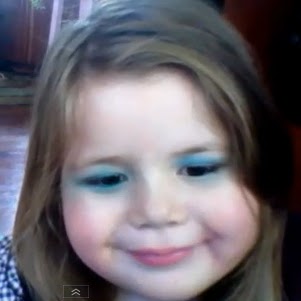
"Não tô linda!" (canal no youtube)

Resultado final:

Twitter do Claudinho Castro:@ahnao
Diz aí nos comentários,qual tutorial você acha mais legal e divertido.Eu fiquei na dúvida,a Julie fez uma maquiagem mais elaborada,com mais produtos e é muuuuito fofa;já o Ahnão usou menos itens mas é muito engraçado.
Assinar:
Postagens
(
Atom
)